시작하기
플랫폼 설치, 로그인, 첫 프로젝트 열기까지의 빠른 길잡이입니다.
1) 설치
상단 메뉴에서 시작하기 버튼을 클릭한 뒤, 각 운영체제에 맞는 설치 파일을 다운로드합니다.
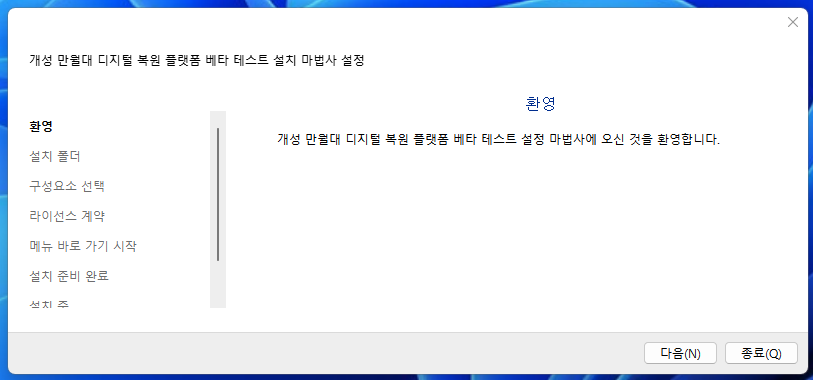
Windows
- 설치 마법사를 시작합니다.
- 다음을 눌러 설치를 진행합니다.
- 설치 완료 후 바탕화면에 생성된 바로가기로 실행합니다.
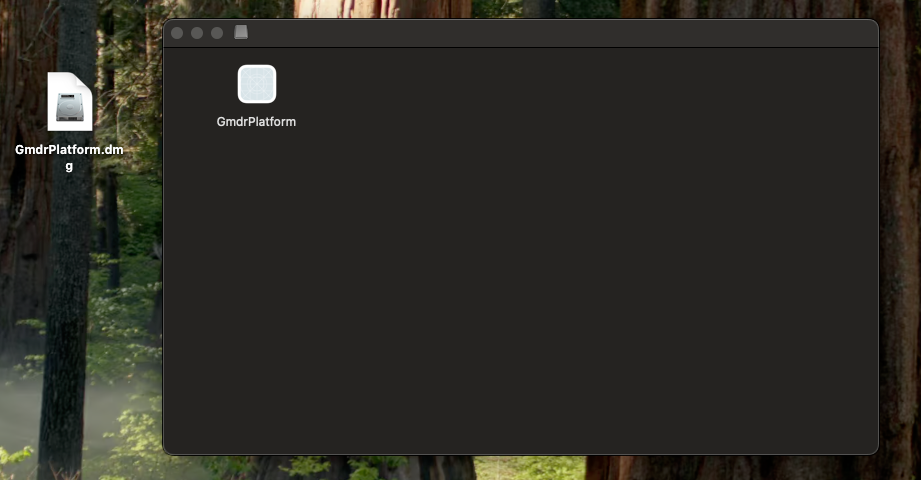
macOS
.dmg파일을 엽니다.- DMG 내부의 앱 아이콘을 Applications 폴더(또는 바탕화면)로 드래그합니다.
- 옮긴 아이콘을 더블클릭하여 실행합니다.
Windows 설치/실행 경고 발생 시 진행 방법
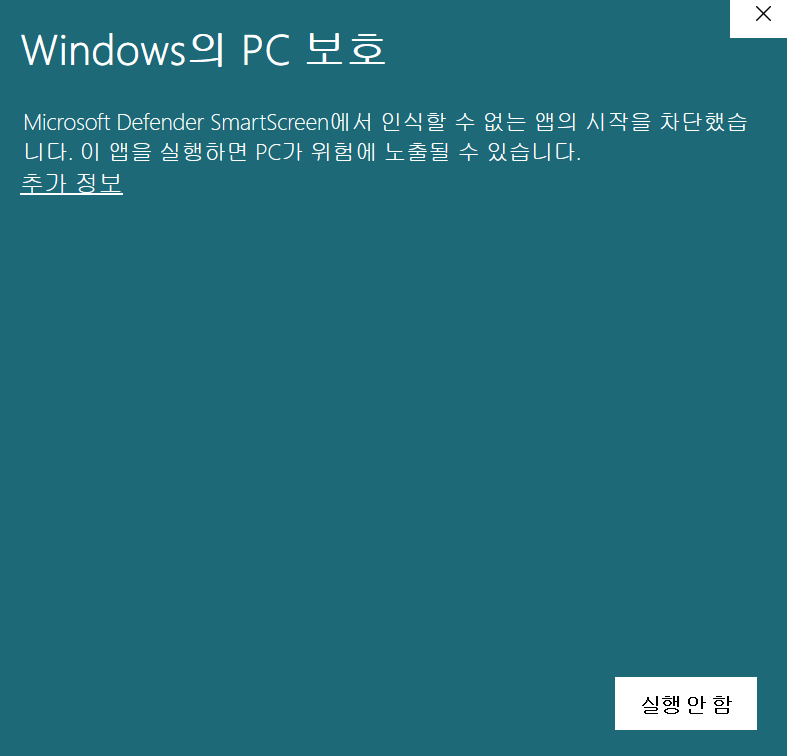
일부 PC에서 설치 파일 실행 시 SmartScreen 또는 백신 프로그램이 “Windows가 이 앱을 보호했습니다”, “인식할 수 없는 앱” 등의 경고를 표시할 수 있습니다. 아래 절차는 안전하게 진행하는 방법입니다.
- SmartScreen(Windows Defender) 경고 창
- 경고 창에서 추가 정보를 클릭합니다.
- 그래도 실행을 선택합니다.
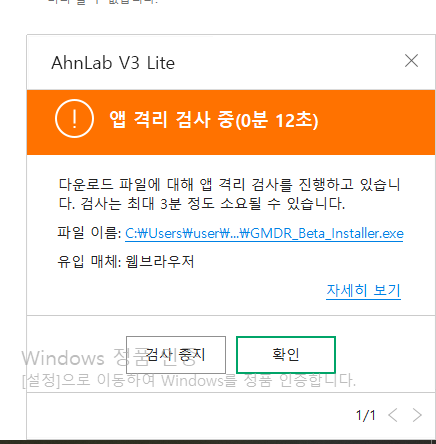
= 백신이 격리/삭제한 경우
- 격리 검사가 끝날 때까지 기다립니다.
- 격리 검사가 끝난 파일을 실행합니다.
주의: 위의 우회 방법은 사용자가 사용하는 백신 프로그램의 종류 등에 따라 달라질 수 있습니다.
2) 로그인
정상적으로 설치되었다면 다음과 같은 초기 화면을 볼 수 있습니다. 설치 과정에서 문제가 발생할 경우 FAQ를 참조하십시오.
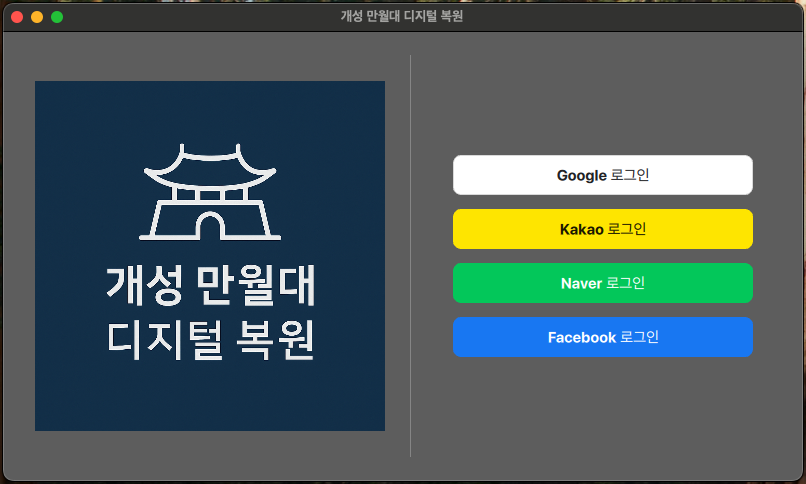
각 버튼을 눌러 원하는 서비스를 사용해 로그인합니다.
<중요> 베타테스트 단계에서는 테스트 계정 수 제한 등의 이유로 Kakao 로그인을 권장합니다.
<중요> 초기 기동 시 토큰 문제로 로그인 실패가 발생할 수 있습니다. 이 경우 1~2회 프로그램을 재시작하십시오. 이후에도 문제가 반복될 경우 FAQ를 참고하십시오.
<중요> 테스트 권한 문제가 발생할 수 있습니다. 이 경우 controlcv.dev@gmail.com으로 사용하고자 하는 소셜로그인 종류와 소셜로그인 아이디를 보내주시면 빠르게 해결해 드리겠습니다.
3) 프로젝트 열기
로그인이 정상적으로 이루어지면 프로젝트 관리 창으로 이동합니다. 아래 창이 표시된다면 정상 로그인 완료입니다.
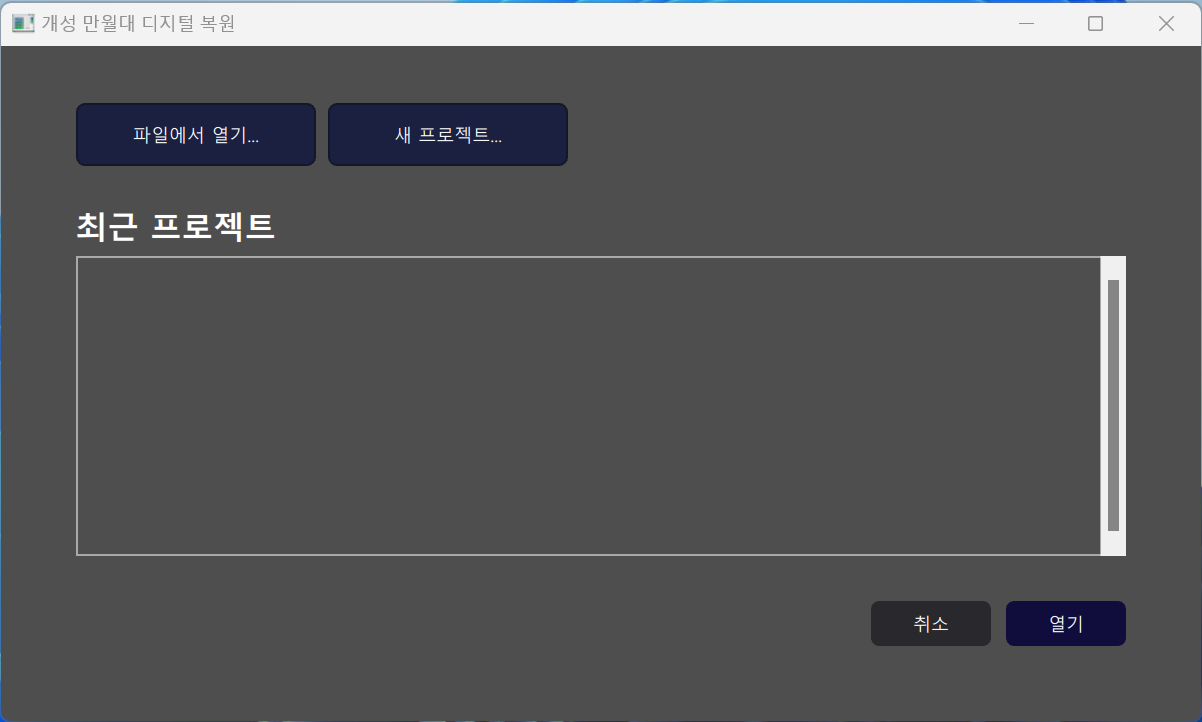
- 상단 메뉴에서 모델 탐색을 누릅니다.
- 파일 형식이
.mdr인 파일 중 하나를 다운로드합니다. - 파일에서 열기 오른쪽의 버튼을 누릅니다.
- 파일 브라우저에서 다운로드한
.mdr파일을 선택한 다음, 확인을 누릅니다.
<중요> 사용자 컴퓨터 사양 및 선택한
.mdr 파일의 복잡도에 따라 로딩에 수 분 이상 소요될 수 있습니다. 이는 오류가 아닙니다.